更新情報

更新情報
2021-4-24
Assetto CorsaのTrackページに船橋サーキット(rmi_woodさんコンバート)を追加しました。

2020-4-29
Assetto CorsaのTrackページに仙台ハイランド(SONさんコンバート)、袖ヶ浦フォレストレースウェイ(Black Coffeeさんコンバート)を追加しました。
rFactorのTrackページにrFactor2版野呂山スピードパーク、Simple 2000 Vol1を追加しました。

2017-10-22
rFactorのTrackページにrFactor2版そらまめスピードウェイを追加しました。

ラベル メモ の投稿を表示しています。 すべての投稿を表示

2019年8月14日水曜日

SSPをAssetto Corsaにコンバートするテスト作業 1

はじめてのあせっとこるさ vol.1

手探りでコンバートをしていく姿を書きます。 
メモ代わりです。記憶とやる気を忘れなければ書き続けたい。
失敗例も書くつもり。

☆用意したもの

  • Assetto Corsa
  • rFactor2
  • 3dsimed
  • Soramame Speed Parkの最新版
  • 適当なBGM


●rFactor2版Soramame Speed Parkを3dsimedで読み込む。

Assetto CorsaのコースModのチュートリアルを読む。
https://assettocorsamods.net/threads/build-your-first-track-basic-guide.12/

●soramame_speed_parkというフォルダを
assettocorsa>content>tracksに作った。

●soramame_speed_parkフォルダに

  • aiフォルダ
  • dataフォルダ
  • uiフォルダ

を作った。

●テキトーなデフォコースフォルダのuiフォルダの中身をuiフォルダに入れた他、soramame_speed_parkフォルダに適当に持ってきたmap.png、model.iniを持ってきた。

●チュートリアルを読む。
コースのスタート地点・ピット・コースのタイム区切り・Hotlapモードのスタート地点を四角いオブジェクトを置く事によって指定するというのがわかった

▲rFactor2用のxsectorやxfinishなどの区切りオブジェクトを消した。

▲rFactor2しか使えなさそうなオブジェクト

  • 動くコースマーシャル
  • 信号等

を消した。 (billboardを使っている木や観客は勝手に消えました。南無)

●AC_START_0,AC_START_1 グリッド
●AC_PIT_0,AC_PIT_1 ピット/ガレージ(ACにはrFみたいなピットとガレージが別れていない)
●AC_HOTLAP_START_0 ホットラップ用のコース途中からスタートする地点
●AC_TIME_0_L,AC_TIME_0_R S/Fライン
●AC_TIME_1_L,AC_TIME_1_R セクターわけ?
を置いた。

●Assettocorsa>system>dataからsurface.iniを持ってきた。

●surface.iniの路面設定に合わせて、3dsimedを使って道路・縁石・グリーンをリネーム

  • 1ROAD
  • 2ROAD...
  • 1KERB
  • 2KERB...
  • 1GREEN
  • 2GREEN...

●uiフォルダのui_track.jsonを書き換えて、とりあえずSSPと分かるようにした。

✕soramame_speed_parkフォルダに3dsimedでデータをkn5にエクスポート
ここでファイル名を「SSP.kn5」にしてしまった。

✕model.iniを書き換えて
[MODEL_0]
FILE=SSP.kn5
POSITION=0,0,0
ROTATION=0,0,0
にした。

✕ここでコースを選んで読み込むと
「ERROR soramame_speed_park: TRACK NOT FOUND」と出た。

原因を調べてみたら、トラックのフォルダ名とメインのkn5のファイル名は同じでないといけないことがわかった!

★この辺でDocument>Assetto Corsa>logsの中にあるlog.txtを読むことを知る。
エラーメッセージが出ます。

●ここで「SSP.kn5」を「soramame_speed_park.kn5」にリネーム。
●model.iniもそれに合わせて書き換え。

✕ここでsoramame_speed_parkフォルダ下にsurface.iniを置いていたら、dataフォルダに置けと怒られたのでsurface.iniをdataフォルダにぶちこんだ

・rFactor用の信号マテリアルが残ってるようで、マテリアル読み込みエラーが出たものの、そのまま起動出来た!

✕ピットガレージに居る車の向きがおかしい

●3dsimedのオブジェクト設定で"AC_PIT_某"を回転させたら向きがなおった。

★とりあえず、走行が出来た&タイム計測も"一応"出来た。

✕一部オブジェクトのメッシュが乱れている。
✕一部マテリアルの透過設定がおかしい
○Billboardじゃない木々を過去のバージョンのSSPから持ってくる
○fbxにしてkseditorで開いてみる
↑イマココ

★ちなみに一度kn5のメッシュデータがバグったのでここまでの一連の作業をやり直してます。 めんどくさい。
今見たらまたバグってました。

つづく!

2019年1月3日木曜日

rFactor2のDRSゾーンの設定について

参考:
http://meetme.bplaced.net/rF2_onlineTools/ "Add DRS Zones to a Track"
LapDistance Plugin

この記事は"Add DRS Zones to a Track"チュートリアルをかなり参考にさせてもらっています。

☆設定の仕方

・サーキットのgdbファイルに記述を加えます。

(例)
  RearFlapWetThreshold=0.5
  RearFlapZoneSessions=31

  RearFlapZone                 // zones for using rear flaps in race sessions
  {
    MinimumCrossings=3         // how many times you must cross the detection under green before it is allowed
    TimeThreshold=1.0          // seconds behind another vehicle for it to be allowed
    DetectionLapDist=1471.0    // distance around track where time threshold is detected
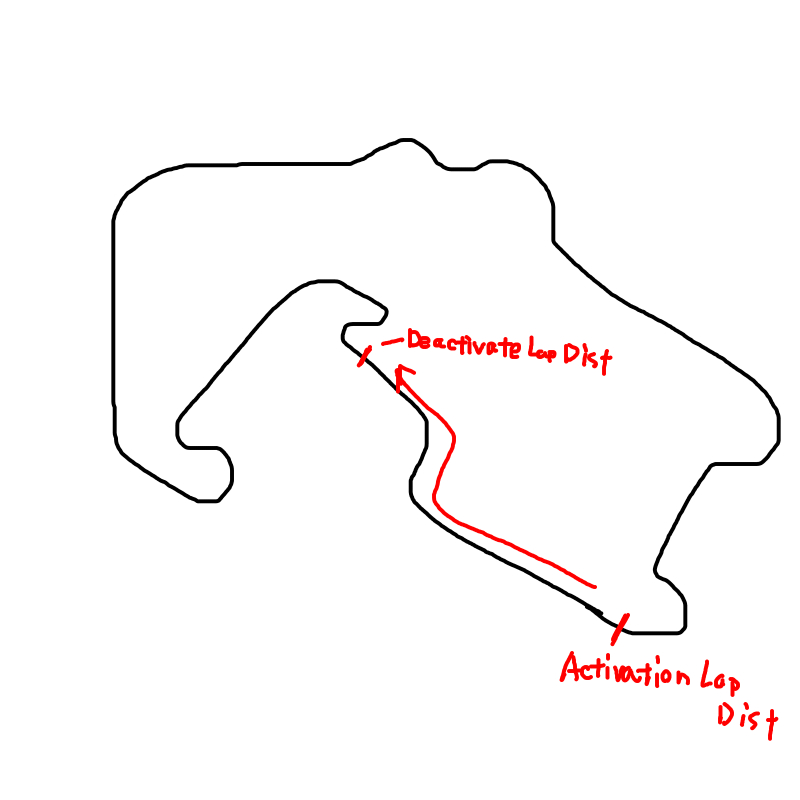
    ActivationLapDist=1864.0   // beginning of zone where it can be used (if under time threshold is detected)
    DeactivationLapDist=130  // end of zone (yes, the zone can be wrapped around s/f, or not)
  }

RearFlapWetThreshold=0.5
路面が濡れた場合にDRSが作動できるかどうかというしきい値
しきい値はDevModeでToggle Weather gfx Menus > Adjust Weather Conditions > Water Depth %の数字と同じ
この場合、コースが最大の50%まで濡れるとDRSが使用禁止となる
値は0~1

RearFlapZoneSessions=31
DRSが使えるセッションを設定する
1=Test, 2=Practice, 4=Qualify, 8=Warmup, 16=Race
複数使う場合は各数字を足した数字に設定する。 (QFとRaceの場合、20など)
31の場合すべてのセッションで使用することが出来る。

  RearFlapZone              個別のDRSゾーンの設定欄始め
  { ←囲う

    MinimumCrossings=3
アンダーグリーンの間、何度DRS検知地点(DetectionLapDist)を超えるとDRS使用可になるかという設定。この場合3周目から使用可能になる

    TimeThreshold=1.0
DRS検知地点(DetectionLapDist)で先行マシンとのタイム差が何秒でDRSが使用可になるかという設定。
この場合先行マシンとの差が1秒の場合使える


    DetectionLapDist=1471.0 
DRS検知地点の設定、その地点のコース距離を記入する

    ActivationLapDist=1864.0
DRSが使用可能な区間開始地点、コース距離を記入する

    DeactivationLapDist=130  
DRS区間の終了地点、コース距離を記入する。
コントロールラインを超えている場合は0に戻り例の通り少ない数字を記入してよい

  } ←囲う


☆コース距離の図り方

http://meetme.bplaced.net/rF2_onlineTools/ の"Add DRS Zones to a Track"というpdfの中にLapDistance Pluginというその場の距離を測るという大変便利なプラグインのリンクがありますので使わせてもらいましょう。
ただし32bit環境下でしか動かないので、
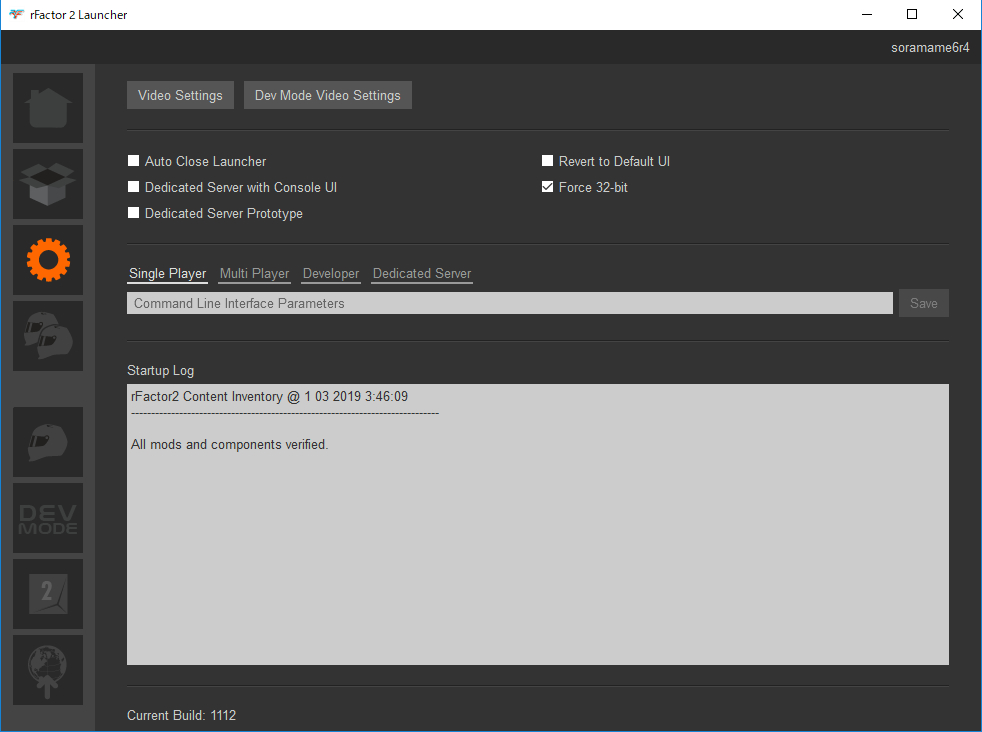
rFactor2フォルダ>Bin32>Pluginsに "rF2-LapDistancePlugin.dll"を入れて、rFactor2 Launcherの設定欄の"Force 32-bit"にチェックを入れてから起動します。

(設定後は64bitに戻すのを忘れずに!)

コースに出るとその地点の距離がチャット欄に表示されます。後は設定したい場所辺りに車を置いて距離を測ってgdbファイルに書き込みだけです。 簡単!


☆その他

・rFm側で上書き出来る設定
  RearFlapWetThreshold
  RearFlapZoneSessions


・複数のDRSゾーンを設置したい場合

このようにRearFlapZoneを2つ記述する

(例)
  RearFlapWetThreshold=0.5
  RearFlapZoneSessions=31

  RearFlapZone                 // zones for using rear flaps in race sessions
  {
    MinimumCrossings=3         // how many times you must cross the detection under green before it is allowed
    TimeThreshold=1.0          // seconds behind another vehicle for it to be allowed
    DetectionLapDist=1861    // distance around track where time threshold is detected
    ActivationLapDist=2054   // beginning of zone where it can be used (if under time threshold is detected)
    DeactivationLapDist=399  // end of zone (yes, the zone can be wrapped around s/f, or not)
  }

  RearFlapZone                 // zones for using rear flaps in race sessions
  {
    MinimumCrossings=3         // how many times you must cross the detection under green before it is allowed
    TimeThreshold=1.0          // seconds behind another vehicle for it to be allowed
    DetectionLapDist=843.0    // distance around track where time threshold is detected
    ActivationLapDist=1123   // beginning of zone where it can be used (if under time threshold is detected)
    DeactivationLapDist=1327  // end of zone (yes, the zone can be wrapped around s/f, or not)
  }

・コーナーを跨った2つのストレートに設置したい
(例)2018年のF1イギリスGP

この2ヶ所の地点を記入すればよい

極端な話、1周ほぼまるごとDRSゾーンというのも出来ます。

2015年1月12日月曜日

rFactor1におけるBillboardのオブジェクト(3dsimed使用)

3dsimedが更新されて、rFactor1でも簡単にオブジェクトにBillboardの属性を付けることが出来るようになりました。

Billboardを使う事によって、面のオブジェクトでも下を軸にして常に自分から見て正面に表示させることが出来る。

Billboardを使う物の例
・草木
・人(観客とか)
etc...

(3dsimed上)


1
・オブジェクトを右クリックで選択して、右側のobjectメニューのBillboardの欄をTrueにする。


2 (ここ重要)
・Pivot pointを設定する。
オブジェクトを選択したまま、右側の[+]マークでPivot pointを設定する

2つ項目があるが、どちらでも行ける(調査中)


完成。(rFactor中の画面)


Pivot Pointを設定しないと、座標の真ん中を軸にしてクルクル回ってしまう。